Brand: Rollei
Category: Camera
Document Type: Manual
Language: EN
Brand: Rollei
Category: Camera
Document Type: Manual
Language: EN
Uploaded: Aug. 10, 2025, 12:32 a.m.
Manual Publish Date: null
Haftungs- und Garantieansprüche sind bei eigenständig durchgeführten Reparaturen, unsachgemäßem Anschluss oder falscher Bedienung ausgeschlossen.
Einschalten: Halten Sie die Power / Aufnahme-Taste 3 Sekunden lang gedrückt. Wenn die Kamera eingeschaltet ist, leuchtet die Betriebsanzeige.
\nAusschalten: Halten Sie die Power / Aufnahme-Taste 3 Sekunden lang gedrückt.
\n\nDie Rollei Action one bietet verschiedene Foto- und Videomodi. Das Handbuch erklärt:
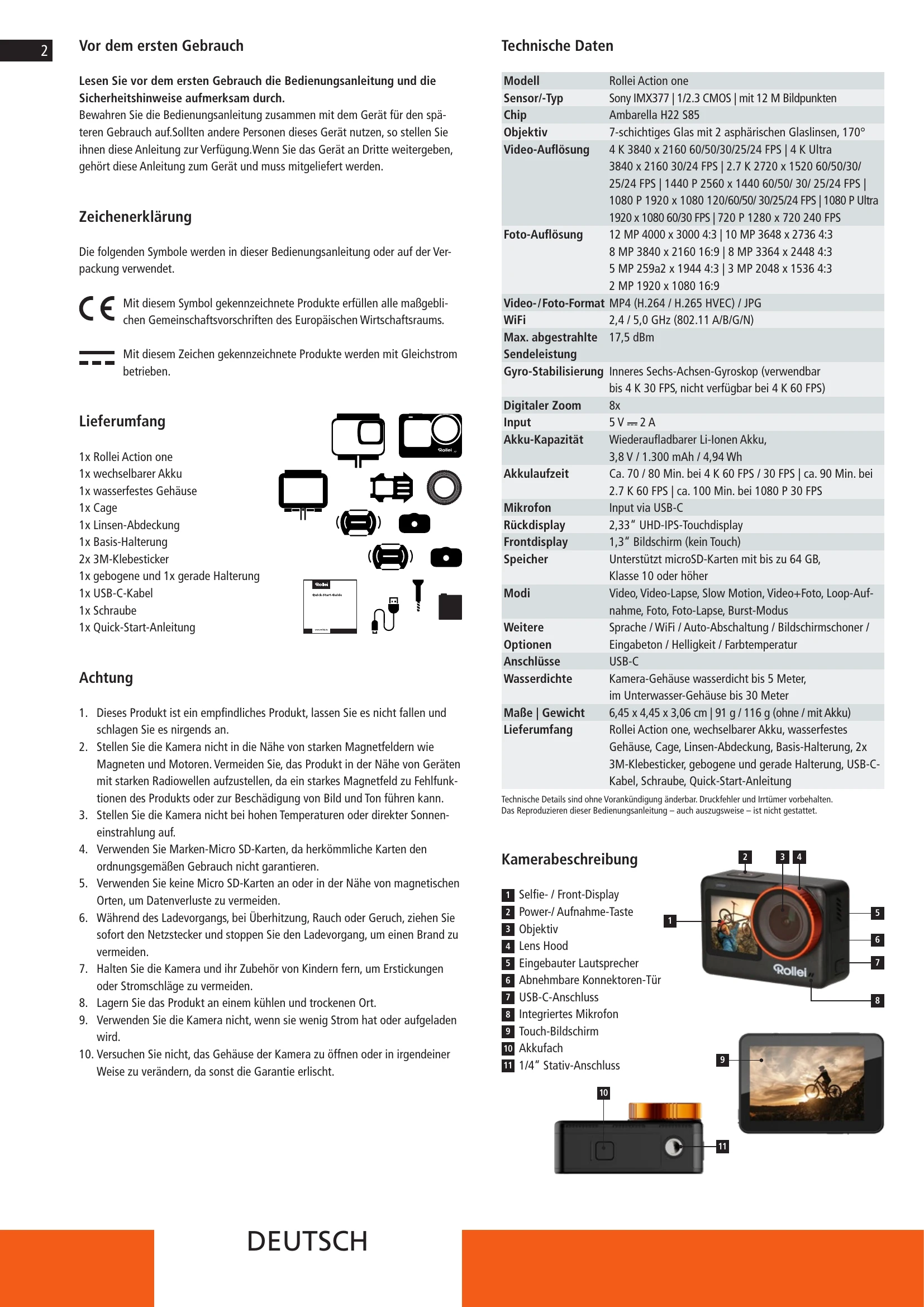
\nSie können den hinteren Touchscreen verwenden, um auf die Funktionen der Kamera zuzugreifen. Wischen Sie nach links oder rechts, um zwischen dem Videomodus und dem Fotomodus zu wechseln. Greifen Sie über Symbole in den Ecken auf den Wiedergabemodus oder die Einstellungen zu. Berühren Sie die Mitte unten für das Modus-Menü.
\n\nRufen Sie die Systemeinstellungen auf, indem Sie auf das Zahnrad-Symbol in der unteren rechten Ecke tippen. Hier können Sie Sprache, WiFi, Speicherkartformatierung, automatische Abschaltung, Bildschirmanzeige, LCD-Abschaltzeit, Kontrollleuchten, Tastenton, Drehung, Helligkeit, Farbtemperatur, Datum/Uhrzeit, Frequenz, Standardeinstellungen, Anzeige ISO und Benutzeroberfläche anpassen.
\n